
Videokonference pro schůzky
One Music PlayerKomunikace
0.00.00 Recenze
- Verze
- 5.1.0
- Instalace
- 100.00K
- Věkové hodnocení
- PEGI 3
Snímky obrazovky
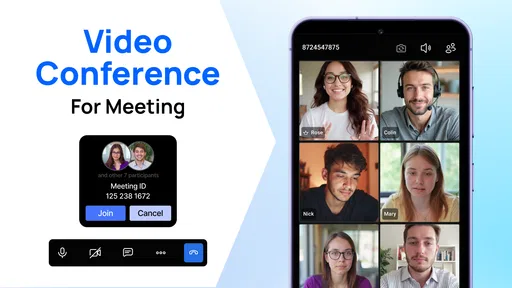
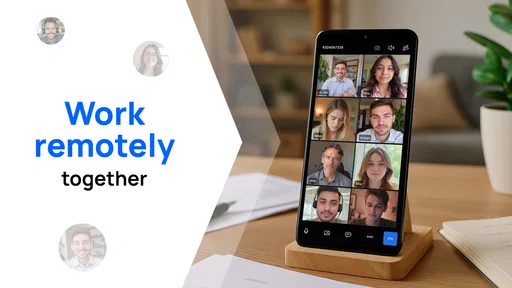

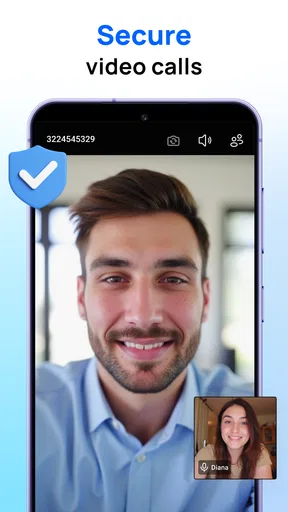
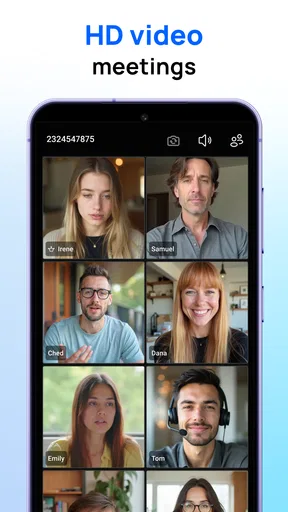
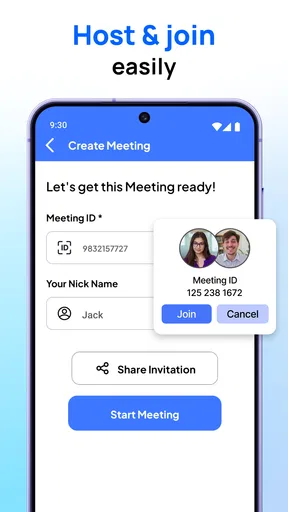
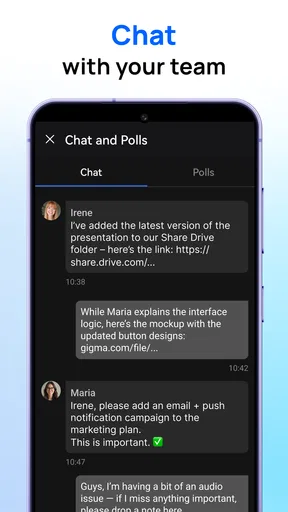
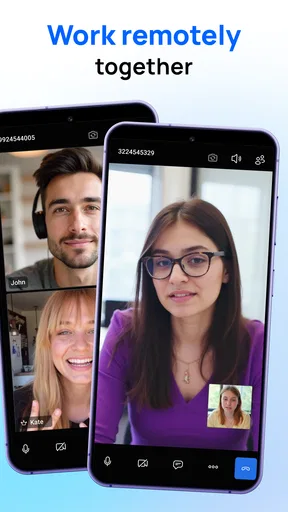
Naše recenze aplikace Videokonference pro schůzky
 Analýzu připravil Appyee
Když hledám aplikaci pro videohovor, nechci jen otevřít obrazovku s kamerou a doufat, že se všichni nějak připojí. Důležité je pro mě také to, zda se hodí pro běžnou domácnost, kde jeden telefon nebo tablet používá více lidí, zda se v ní dá rozumně oddělit pracovní a soukromé použití a jestli pozvánku zvládne i méně technicky zdatný člen rodiny. Videokonference pro schůzky od vývojáře One Music Player jsem proto vnímal hlavně jako komunikační nástroj pro online setkání, ne jako další chatovací aplikaci.
Je zdarma, patří do kategorie komunikace a jeho hlavní úkol je jasný: pořádat nebo navštěvovat bezpečné online schůzky s velkým počtem účastníků. Aplikace má PEGI 3, byla vydána 14. května 2024 a aktuální verze je 5.1.0. Na zařízení s Androidem potřebuje alespoň systém 7.0. To jsou praktické informace hlavně pro starší domácí telefony nebo tablet, který už neslouží jako hlavní zařízení.
Jak se osvědčí na společném domácím zařízení
Nejlépe si její použití umím představit v domácnosti, kde se videohovory střídají podle potřeby. Ráno může tablet posloužit rodiči k pracovnímu setkání, odpoledne dítěti ke školní konzultaci a večer prarodičům k rodinnému hovoru. V takovém režimu není nejdůležitější množství doplňkových funkcí, ale rychlá orientace a jasná domluva, kdo zařízení právě používá.
Právě tady má aplikace praktickou výhodu. Je zaměřená na videokonference, takže se její smysl neztrácí mezi hudebními příspěvky, veřejnými kanály nebo dlouhým seznamem konverzací. Když někomu posílám údaje ke schůzce, mohu mu vysvětlit jednoduchý postup: otevřít aplikaci, zvolit připojení a připravit si kameru nebo mikrofon. Pro méně zkušeného uživatele je takový scénář srozumitelnější než prostředí, které se snaží být zároveň sociální sítí, messengerem a pracovním centrem.
Na druhou stranu společné zařízení přináší vlastní komplikace. Pokud se u něj střídá více lidí, nestačí aplikaci jen nainstalovat. Před každým hovorem je rozumné zkontrolovat, zda je přihlášený správný účet nebo zda se schůzka otevírá z pozvánky určené konkrétní osobě. Největší domácí riziko není samotné připojení, ale záměna identity a pozvánky. To platí zvlášť v případě, kdy jeden tablet používá celá rodina bez jasných uživatelských profilů.
Pro rodinnou poradu, online doučování nebo návštěvu lékaře na dálku může být tento způsob použití pohodlný. Pro citlivé pracovní schůzky bych ale společné zařízení nepovažoval za ideální. Nejen kvůli soukromí, ale také kvůli tomu, že po předchozím uživateli mohou zůstat otevřené obrazovky, zvuk nebo připravená kamera. Před zahájením hovoru proto doporučuji zavřít předchozí relaci, zkontrolovat jméno účastníka a ověřit, že mikrofon není zapnutý v okamžiku, kdy se v místnosti řeší něco neveřejného.
Co si připravit před prvním hovorem
První použití bych neřešil až ve chvíli, kdy už všichni čekají. Nejprve bych aplikaci otevřel v klidném prostředí, vyzkoušel připojení ke schůzce a podíval se, jak se na daném telefonu chová kamera a zvuk. U sdíleného tabletu je užitečné připravit ho na stálém místě, kde má uživatel dobré světlo a nebude během hovoru překážet ostatním.
Neobvyklý, ale velmi praktický postup je vytvořit si domácí „předávací rutinu“. Po skončení hovoru se odpojit, zavřít aplikaci, odložit zařízení na dohodnuté místo a nahlas říct, zda je připravena další schůzka. Zní to banálně, ale tím se snižuje riziko, že další člen rodiny omylem vstoupí do nesprávného setkání. U videokonferencí je taková drobná disciplína často užitečnější než hledání skrytých nastavení.
Pokud se připojuje starší příbuzný, pomáhá poslat mu instrukce v jednom krátkém bloku, nikoli v několika zprávách. Uvedl bych název schůzky, čas a jednu větu s tím, co má po otevření udělat. Čím méně kroků musí člověk hledat, tím menší je pravděpodobnost, že zavře aplikaci nebo se připojí přes jiný odkaz. Nejlepší návod pro domácí videohovor je krátký, konkrétní a připravený předem.
Hranice účtů a sdílení zařízení
U domácího používání bych byl opatrný s představou, že jeden účet vyřeší všechno. Pokud aplikaci používá více osob, je důležité předem si říct, kdo schůzku pořádá a kdo se pouze připojuje. Pořadatel by měl mít kontrolu nad pozvánkou a časem setkání, zatímco ostatní by měli vědět, že jejich úkolem je použít správné údaje pro vstup. Tím se oddělí role, i když samotné zařízení zůstává společné.
Tohle je také důvod, proč bych aplikaci nedoporučil jako jediné řešení pro domácnost, kde se pravidelně střídá několik pracovních účtů. Pokud potřebujete přesné oddělení firemních profilů, osobních kontaktů a školních schůzek, pohodlnější může být zařízení s více uživatelskými profily nebo samostatný telefon pro každého. Videokonference pro schůzky může posloužit jako nástroj pro samotné setkání, ale nenahrazuje kompletní správu rodinných účtů.
U sdíleného zařízení bych také neponechával automaticky otevřenou schůzku. Po ukončení hovoru je lepší ověřit, že se skutečně odpojil poslední účastník, a teprve potom tablet předat dál. Pokud se zařízení používá ve veřejnější části bytu, například v kuchyni nebo obývacím pokoji, měli by se členové domácnosti domluvit, zda je v pořádku, aby kamera snímala okolí. Pro někoho je to samozřejmé, pro jiného může být nepříjemné, že se během hovoru objeví v záběru osobní věci.
Aplikace je zdarma, což snižuje překážku pro vyzkoušení. Současně je dobré vědět, že při fakturaci přes Google Play se mohou objevit nákupy v aplikaci v rozmezí od 28,99 Kč do 2 899,99 Kč. V domácnosti, kde zařízení obsluhují děti nebo více lidí, bych proto věnoval pozornost tomu, kdo může potvrzovat platby. Neznamená to, že placenou možnost potřebuje každý běžný uživatel, ale hranice mezi bezplatným používáním a případným nákupem by měla být doma jasně domluvená.
Koordinace schůzek bez zmatku
Velká online schůzka není automaticky dobře zorganizovaná schůzka. Aplikace může usnadnit samotné připojení, ale termín, účastníky a pravidla musím vyřešit předem. U rodinného použití se mi osvědčuje posílat pozvánku společně s přesným časem a krátkou poznámkou, zda má účastník použít kameru, nebo zda stačí zvuk. Tím se předchází situaci, kdy někdo čeká na obraz, zatímco jiný se připojí z hlučné místnosti.
Schopnost pořádat schůzky až pro 1000 účastníků je výrazně větší kapacita, než potřebuje běžná rodina. Přesto může být užitečná pro spolky, školní prezentace, komunitní setkání nebo širší rodinnou událost. Pro obyčejný hovor mezi několika lidmi ale vysoký limit sám o sobě nic neřeší. Pokud je pro vás důležitá společná práce na dokumentech, sdílení souborů nebo dlouhodobý týmový prostor, klasická pracovní platforma může být vhodnější.
Praktický rozdíl oproti běžnému telefonátu je v tom, že videokonference vyžaduje větší přípravu. Předem bych si ověřil, kdo bude schůzku řídit, kdo má poslat pozvánku a kam se mají ostatní obrátit v případě potíží. U větší skupiny je dobré určit jednoho člověka, který bude během začátku řešit opozdilce a technické dotazy. Jinak se hlavní mluvčí snadno ocitne v roli moderátora, technické podpory i hostitele současně.
Pro domácí koordinaci je užitečné mít jeden stálý komunikační kanál pro domluvu a aplikaci používat jen pro vlastní schůzku. Například čas a změnu termínu lze řešit v rodinném chatu, zatímco videohovor proběhne zde. Tím se neztrácí důležité oznámení mezi zprávami, které během hovoru nesouvisejí. Je to jednoduché rozdělení rolí, ale při pravidelných setkáních výrazně zlepšuje přehled.
Bezpečnost v běžném provozu
Slovo „bezpečné“ bych bral jako důvod k opatrnosti, ne jako povolení sdílet pozvánku bez rozmyslu. Údaje ke schůzce bych neposílal do veřejné skupiny, pokud je setkání určeno jen konkrétním lidem. U rodinné návštěvy to může být méně citlivé, u pracovní porady nebo školní konzultace už nikoli. Každý účastník by měl vědět, odkud pozvánka přišla a proč se má připojit.
Na společném zařízení je důležité kontrolovat také jméno, pod kterým člověk do schůzky vstupuje. Pokud se zobrazí přezdívka jiného člena domácnosti, ostatní nemusí poznat, kdo skutečně mluví. U rodinného hovoru to může působit jen komicky, ale při online výuce nebo pracovním jednání to zbytečně snižuje důvěryhodnost. Před připojením bych proto věnoval několik vteřin kontrole identity.
Když aplikaci srovnám s běžným telefonem, získávám obraz a možnost zapojit více lidí, ale také více míst, kde může vzniknout problém. Kamera může ukazovat nevhodné pozadí, mikrofon může zachytit rozhovor mimo schůzku a slabší připojení může zhoršit srozumitelnost. Proto bych pro krátkou soukromou zprávu stále zvolil messenger nebo telefon. Tato aplikace dává větší smysl tam, kde je důležitá společná přítomnost ve stejném virtuálním prostoru.
Věk, důvěra a domácí pravidla
Věkové označení PEGI 3 působí přístupně, ale samo o sobě neříká, že dítě může aplikaci používat bez dohledu. Videokonference může dítě přivést do kontaktu s lidmi, které rodič nezná, a může se během hovoru objevit obsah nebo rozhovor, kterému dítě nerozumí. U mladších uživatelů bych proto nastavil jednoduché pravidlo: připojují se jen na schůzky, které pozval známý dospělý, a při nejasnostech hovor ukončí a zeptají se.
To je důležitější než samotný věk uvedený u aplikace. PEGI 3 může být v pořádku pro rodinné použití, například když dítě mluví s prarodiči za přítomnosti rodiče. Jiná situace nastává, pokud dítě dostane pozvánku od osoby mimo domácnost. V takovém případě bych schůzku nejprve ověřil a dítě nenechával samotné jen proto, že aplikace má nízké věkové označení.
U dospívajících bych řešil hlavně hranice soukromí. Je dobré domluvit se, zda se kamera zapíná automaticky, kde se smí hovor odehrávat a zda je dovoleno pozvánku přeposílat. Nejde o vytváření falešného pocitu kontroly, ale o základní domácí pravidla. Aplikace může zprostředkovat setkání, důvěru mezi účastníky však musí nastavit rodina sama.
Pokud videokonference používá senior, vyplatí se předem vysvětlit, že nemusí během hovoru sdílet osobní údaje jen proto, že se někdo ptá. Užitečné je také připravit zařízení tak, aby nebylo nutné během hovoru hledat nabíječku, měnit nastavení nebo přepínat mezi několika účty. Méně technických kroků znamená menší stres a lepší šanci, že se člověk bude soustředit na rozhovor.
Komu aplikace sedne a komu ne
Za nejvhodnější uživatele považuji domácnosti, které potřebují jednoduchý vstup do videokonference, chtějí pořádat větší online setkání nebo hledají nástroj pro pravidelné rodinné a komunitní hovory. Hodí se také pro člověka, který nechce používat sociální síť jen kvůli jedné videokonverzaci. Bezplatný základ usnadňuje první vyzkoušení a podpora Androidu 7.0 rozšiřuje použitelnost i na starší zařízení.
Naopak bych ji nevolil jako první možnost pro uživatele, kteří potřebují propracované týmové řízení, rozsáhlé sdílení pracovních materiálů nebo dokonale oddělené profily celé rodiny. V takovém případě může být lepší specializovaný pracovní nástroj, školní platforma nebo samostatný messenger, podle toho, co od komunikace očekáváte. Tady je silnou stránkou soustředění na online schůzku, ne správa všeho kolem ní.
Vývojář One Music Player zvolil poměrně přímočaré zaměření. To mi vyhovuje, pokud chci aplikaci otevřít kvůli schůzce a neprocházet dalšími vrstvami obsahu. Zároveň ale platí, že jednoduchost není totéž co pohodlí v každém scénáři. Při používání více účtů, střídání členů domácnosti a častých změnách termínů si musíte část organizace hlídat sami.
Počet instalací přesahuje 100 tisíc, takže nejde o nástroj, který by byl úplně bez uživatelské základny. Pro mě je ale důležitější, zda se konkrétní lidé, se kterými chci mluvit, dokážou připojit bez zbytečného vysvětlování. Videokonferenční aplikace má hodnotu teprve tehdy, když ji zvládne nejen pořadatel, ale i nejméně technicky jistý účastník.
Moje domácí doporučení
Po vyzkoušení bych ji v domácnosti používal jako vyhrazený nástroj pro plánované online schůzky, ne jako univerzální komunikační centrum. Na tabletu v obýváku může dobře posloužit pro rodinný hovor, konzultaci nebo větší setkání, pokud se předem domluví, kdo zařízení používá a jak se po skončení odhlásí. U pracovních hovorů bych dával přednost osobnímu zařízení a klidnému prostoru.
Než ji doporučím celé rodině, udělal bych krátkou zkoušku se dvěma lidmi. Ověřil bych, zda každý najde správnou pozvánku, zda rozumí zapnutí kamery a zda po odpojení nezůstane zařízení připravené pro předchozího uživatele. Tato zkouška odhalí mnohem víc než samotné přečtení popisu aplikace.
Za rozumné považuji také vysvětlit dětem a seniorům tři jednoduché věci: nepřeposílat pozvánku cizím lidem, před kamerou ukazovat jen to, co chtějí sdílet, a při podezřelém hovoru okamžitě zavolat důvěryhodnému dospělému. Nejde o složitá technická pravidla, ale právě ona chrání domácí používání nejlépe.
Videokonference pro schůzky mi dává smysl jako dostupná aplikace pro plánované video setkání, zvlášť když potřebujete přizvat větší skupinu nebo použít starší zařízení s Androidem. Její přednost vidím v jasném zaměření a nízké vstupní bariéře, nikoli v tom, že by nahradila všechny ostatní komunikační nástroje.
V domácnosti bych ji doporučil tam, kde existují jednoduchá pravidla pro účty, pozvánky a sdílené zařízení. Pokud taková pravidla nastavíte, může být pohodlným mostem mezi rodinou, školou, komunitou a prací. Jestli ale očekáváte pokročilou správu domácích profilů nebo kompletní pracovní ekosystém, poohlédl bych se po specializovanější alternativě. Pro běžné online schůzky však představuje rozumnou bezplatnou možnost, kterou stojí za to nejprve vyzkoušet v malém kruhu.
Závěr
Přednosti aplikace Videokonference pro schůzky
- Umožňuje pořádat schůzky s více účastníky současně.
- Podporuje sdílení obrazovky pro názorné prezentace.
- Nabízí chat během hovoru pro rychlé předávání zpráv.
- Funguje na mobilních zařízeních i počítačích.
- Praktické pro práci na dálku, výuku i rodinné hovory.
Omezení aplikace Videokonference pro schůzky
- Kvalita hovoru výrazně závisí na rychlosti internetového připojení.
- Delší videohovory mohou rychle vybíjet baterii telefonu.
- Při větším počtu účastníků může být ovládání nepřehledné.
- Některé pokročilé funkce mohou vyžadovat placený tarif.
- Používání kamery a mikrofonu může vyvolávat obavy o soukromí.
Další vydání od One Music Player
Zobrazit vše
Ovladač na televizi
Domov a bydlení4,2

Slow Motion-zpomalená kamera
Přehrávání a úprava videa4,3

Dálkový ovladač pro Android TV
Nástroje4,3

Music Player - Audio Player
Hudba a zvuk4,9
Podobné tipy v této kategorii
Zobrazit vše
Zprávy Google
Google LLC4,5

Gmail
Google LLC4,0

Google Meet
Google LLC4,1

Google Chrome
Google LLC4,2

WhatsApp Messenger
WhatsApp LLC4,6

Služby operátora
Google LLC4,4
Často kladené otázky
Co je aplikace Videokonference pro schůzky a k čemu slouží?
Videokonference pro schůzky je nástroj určený pro online porady, výuku, týmovou spolupráci i neformální videohovory. Umožňuje připojit se ke schůzce přes internet pomocí telefonu nebo tabletu, komunikovat obrazem a zvukem a podle dostupných funkcí také sdílet obrazovku, posílat zprávy v chatu nebo pozvat další účastníky prostřednictvím odkazu.
Potřebuji si před připojením vytvořit účet?
Záleží na způsobu používání a nastavení konkrétní schůzky. V některých případech se lze připojit pouze prostřednictvím pozvánky nebo odkazu bez registrace, zatímco pro vytváření vlastních schůzek, správu kontaktů a používání rozšířených funkcí může být účet vyžadován. Před stažením je proto vhodné ověřit, jaké možnosti nabízí aktuální verze aplikace.
Jaké vybavení a připojení aplikace vyžaduje?
Pro běžné používání potřebujete kompatibilní telefon nebo tablet, stabilní internetové připojení a povolený přístup ke kameře a mikrofonu. Videohovory mohou spotřebovávat poměrně velké množství mobilních dat, proto je při delších schůzkách praktičtější Wi-Fi. Sluchátka s mikrofonem mohou výrazně zlepšit srozumitelnost a omezit nepříjemnou ozvěnu.
Je možné během schůzky vypnout kameru nebo mikrofon?
Ano, při videokonferenci lze obvykle samostatně vypnout kameru i mikrofon. To se hodí například při špatném připojení, rušivém okolí nebo krátkém přerušení hovoru. Před vstupem do schůzky je dobré zkontrolovat náhled kamery a nastavení zvuku. Dostupnost některých ovládacích prvků se může lišit podle oprávnění účastníka a typu schůzky.
Je používání Videokonference pro schůzky bezpečné a kolik stojí?
Bezpečnost závisí na způsobu ochrany schůzek, správě přístupových odkazů a nastavení oprávnění. Nesdílejte pozvánky veřejně a používejte dostupné možnosti, jako je heslo, čekárna nebo omezení vstupu. Základní používání může být zdarma, některé pokročilé funkce či delší skupinové schůzky však mohou vyžadovat placený tarif. Aktuální podmínky si ověřte v obchodě s aplikacemi.
